
Microsoft Word merupakan salah satu aplikasi yang banyak digunakan untuk menyusun karya ilmiah, mulai dari makalah, laporan penelitian, proposal, hingga skripsi dan tesis. Dalam proses penulisan tersebut, penulis perlu mencantumkan sitasi untuk menunjukkan sumber informasi yang digunakan dan menyusun daftar pustaka sesuai dengan pedoman akademik. Ketika jumlah referensi semakin banyak, pengelolaan kutipan secara manual dapat menyita waktu dan meningkatkan risiko kesalahan. Oleh karena itu, penggunaan citation manager untuk Word menjadi solusi yang dapat membantu proses penulisan lebih teratur dan efisien.
Citation manager merupakan perangkat lunak yang membantu pengguna mengumpulkan, menyimpan, mengelola, dan menyisipkan referensi ke dalam dokumen. Melalui integrasi dengan Microsoft Word, perangkat ini memungkinkan penulis memasukkan kutipan langsung dari koleksi referensi tanpa harus mengetik seluruh informasi bibliografi secara manual. Beberapa citation manager juga menyediakan fitur untuk membuat daftar pustaka secara otomatis dan mengubah gaya sitasi sesuai kebutuhan. Dengan memanfaatkan fitur tersebut, penulis dapat mengurangi pekerjaan berulang sekaligus menjaga konsistensi format referensi.
Memahami cara menggunakan citation manager untuk Word penting bagi mahasiswa dan peneliti yang ingin meningkatkan kualitas penulisan akademik. Penggunaan alat yang tepat tidak hanya membantu mempercepat penyusunan sitasi, tetapi juga memudahkan pembaruan referensi ketika isi dokumen mengalami revisi. Artikel ini membahas fungsi citation manager, pilihan perangkat yang dapat diintegrasikan dengan Word, serta langkah-langkah memasukkan sitasi dan membuat daftar pustaka. Pembahasan juga mencakup kesalahan yang sering terjadi dan cara memeriksa hasilnya agar dokumen tetap sesuai dengan standar akademik.
Baca juga : Konsultasi Skripsi Online Terpercaya
Mengenal Citation Manager dan Fungsinya di Microsoft Word
Citation manager adalah aplikasi pengelola referensi yang dirancang untuk menyimpan informasi bibliografi dan membantu pengguna menggunakannya kembali dalam karya ilmiah. Informasi tersebut dapat mencakup nama penulis, judul buku atau artikel, tahun publikasi, nama jurnal, volume, nomor, halaman, DOI, dan alamat sumber. Sebagian aplikasi memungkinkan pengguna menyimpan dokumen PDF, menambahkan anotasi, serta mengelompokkan referensi berdasarkan topik penelitian. Dengan koleksi yang tersusun rapi, penulis dapat menemukan sumber yang dibutuhkan tanpa harus menelusuri kembali seluruh dokumen yang pernah dikumpulkan.
Integrasi citation manager dengan Microsoft Word membuat proses penyisipan sitasi menjadi lebih praktis. Setelah referensi tersimpan dalam aplikasi pengelola, pengguna dapat memilih sumber yang relevan melalui fitur tambahan atau plugin yang tersedia. Sistem kemudian memasukkan kutipan ke dalam dokumen berdasarkan gaya sitasi yang dipilih, misalnya APA atau IEEE, sesuai dukungan aplikasi. Ketika penulis menambahkan sumber lain atau mengubah kutipan, perangkat yang mendukung pembaruan otomatis dapat menyesuaikan daftar pustaka berdasarkan referensi yang digunakan.
Fungsi citation manager tidak terbatas pada pengaturan format kutipan. Perangkat ini juga membantu penulis menjaga hubungan antara pernyataan dalam teks dan sumber yang mendukungnya, terutama ketika dokumen memiliki banyak bab dan referensi. Misalnya, mahasiswa yang menyusun skripsi dapat mengelompokkan sumber berdasarkan landasan teori, metode penelitian, dan pembahasan hasil. Walaupun demikian, pengguna tetap harus memastikan bahwa setiap referensi benar-benar mendukung pernyataan yang dikutip serta memiliki informasi bibliografi yang akurat.
Pilihan Citation Manager yang Dapat Digunakan di Word
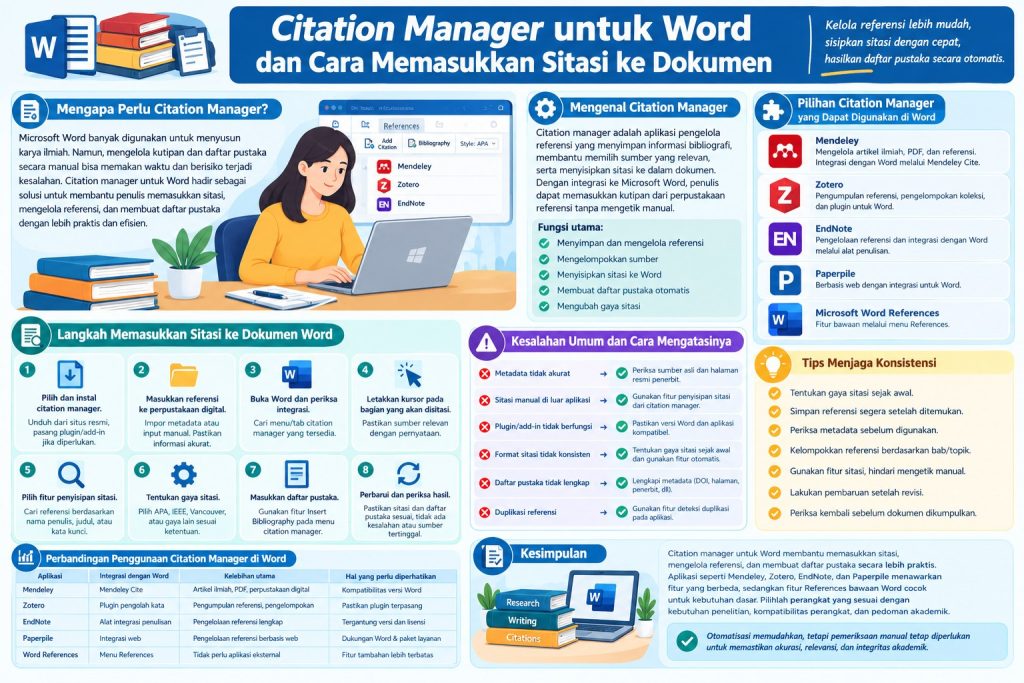
Ada beberapa citation manager yang dapat membantu pengguna memasukkan sitasi ke Microsoft Word. Setiap aplikasi memiliki cara kerja, fitur, dan kebutuhan penggunaan yang berbeda, sehingga pemilihannya perlu disesuaikan dengan kebiasaan penulisan serta perangkat yang tersedia. Sebagian aplikasi menawarkan pengelolaan referensi yang terintegrasi melalui plugin, sedangkan lainnya menggunakan add-in atau fitur khusus untuk menyisipkan kutipan. Memahami perbedaan tersebut membantu pengguna memilih perangkat yang paling sesuai untuk kebutuhan akademik.
Mendeley Reference Manager merupakan salah satu pilihan yang banyak digunakan untuk mengelola artikel ilmiah dan dokumen PDF. Integrasi penulisan Mendeley, melalui fitur yang tersedia dan kompatibel dengan versi aplikasi pengguna, memungkinkan penyisipan sitasi serta pembuatan daftar pustaka di Word. Pengguna dapat menyimpan referensi dalam perpustakaan digital, mengelompokkan sumber, dan memeriksa kembali dokumen yang digunakan. Namun, pengguna perlu memastikan bahwa versi Mendeley dan fitur integrasinya sesuai dengan versi Word yang digunakan.
Zotero juga dapat digunakan untuk mengelola referensi dan menyisipkan sitasi ke Word melalui plugin pengolah kata yang didukung. Aplikasi ini membantu pengguna mengumpulkan metadata dari berbagai sumber, mengatur koleksi literatur, dan memilih gaya sitasi ketika menyusun dokumen. Selain itu, EndNote menyediakan fitur pengelolaan referensi dan integrasi dengan Word melalui alat penulisan yang didukung, sedangkan Paperpile dapat menjadi pilihan bagi pengguna yang menginginkan alur kerja berbasis web. Sebelum memilih aplikasi, periksa kompatibilitas, kebutuhan lisensi, dan dukungan gaya sitasi yang diwajibkan oleh institusi atau jurnal tujuan.
Cara Memasukkan Sitasi ke Dokumen Word Menggunakan Citation Manager
Memasukkan sitasi ke dokumen Word dapat dilakukan melalui beberapa tahapan yang relatif mudah apabila perangkat pengelola referensi sudah disiapkan dengan benar. Secara umum, pengguna perlu mengumpulkan referensi, memastikan plugin atau add-in berfungsi, lalu menyisipkan kutipan pada bagian teks yang membutuhkan sumber. Langkah berikut menggunakan alur kerja umum yang dapat disesuaikan dengan Mendeley, Zotero, atau citation manager lain yang mendukung Microsoft Word.
- Pilih dan instal citation manager. Tentukan aplikasi yang sesuai dengan kebutuhan, kemudian unduh melalui situs resmi penyedia. Ikuti petunjuk instalasi dan periksa apakah aplikasi memerlukan plugin, add-in, atau ekstensi tambahan untuk digunakan bersama Word.
- Masukkan referensi ke perpustakaan digital. Tambahkan sumber dengan mengimpor metadata, memasukkan informasi bibliografi secara manual, atau menggunakan fitur pengumpulan referensi dari aplikasi. Pastikan nama penulis, judul publikasi, tahun terbit, dan informasi lainnya sesuai dengan sumber asli.
- Buka Microsoft Word dan periksa integrasi. Setelah instalasi, buka dokumen Word dan cari menu atau tab citation manager yang tersedia. Nama menu dapat berbeda berdasarkan aplikasi, versi perangkat lunak, dan sistem operasi, sehingga pengguna perlu mengikuti panduan resmi apabila fitur belum terlihat.
- Letakkan kursor pada bagian yang akan diberi sitasi. Pilih posisi setelah pernyataan, teori, data, atau kutipan yang memerlukan rujukan. Pastikan sumber yang dipilih memang mendukung isi pernyataan tersebut, bukan sekadar memiliki topik yang serupa.
- Pilih fitur penyisipan sitasi. Klik perintah seperti Add Citation, Insert Citation, atau perintah sejenis yang disediakan aplikasi. Cari referensi berdasarkan nama penulis, judul, atau kata kunci, kemudian pilih sumber yang sesuai untuk dimasukkan ke dokumen.
- Tentukan gaya sitasi. Pilih format yang diwajibkan, seperti APA, IEEE, Vancouver, atau gaya lain yang tersedia pada aplikasi. Periksa ketentuan kampus atau jurnal karena penggunaan nama gaya yang sama belum tentu menjamin kesesuaian dengan pedoman lokal yang memiliki aturan tambahan.
- Masukkan daftar pustaka. Letakkan kursor pada bagian dokumen yang disediakan untuk daftar pustaka, biasanya setelah kesimpulan atau bagian akhir naskah sesuai pedoman penulisan. Gunakan fitur Insert Bibliography atau perintah sejenis agar daftar pustaka dibuat dari referensi yang telah disisipkan melalui citation manager.
- Perbarui dan periksa hasilnya. Setelah menambah, menghapus, atau mengubah kutipan, gunakan fitur pembaruan yang tersedia agar sitasi dan daftar pustaka tetap selaras. Periksa hasil akhir untuk memastikan tidak ada informasi yang salah, sumber yang tertinggal, atau format yang menyimpang dari pedoman.
Tahapan tersebut menjadi dasar penggunaan citation manager untuk Word dalam berbagai jenis karya ilmiah. Meskipun nama perintah pada setiap aplikasi dapat berbeda, prinsipnya tetap sama, yaitu mengelola data referensi terlebih dahulu dan menggunakannya melalui fitur integrasi penulisan. Dengan mengikuti alur tersebut, pengguna dapat mengurangi kebutuhan mengetik kutipan dan daftar pustaka secara manual.
Perbandingan Penggunaan Citation Manager di Microsoft Word
Pemilihan citation manager sebaiknya mempertimbangkan kemudahan penggunaan, integrasi dengan Word, pengelolaan dokumen, dan dukungan gaya sitasi. Tidak semua aplikasi memiliki fitur yang identik, sehingga pengguna perlu memahami kebutuhan utama sebelum memutuskan perangkat yang akan digunakan. Tabel berikut memberikan gambaran umum tentang beberapa pilihan yang dapat dipertimbangkan untuk membantu memasukkan sitasi ke dokumen Word.
| Aplikasi | Integrasi dengan Word | Kelebihan utama | Hal yang perlu diperhatikan |
|---|---|---|---|
| Mendeley Reference Manager | Melalui fitur integrasi penulisan yang didukung, termasuk Mendeley Cite | Membantu mengelola artikel ilmiah, PDF, dan referensi dalam satu perpustakaan | Periksa kompatibilitas versi Word dan fitur integrasi yang tersedia |
| Zotero | Melalui plugin pengolah kata yang didukung | Memudahkan pengumpulan referensi, pengelompokan koleksi, dan pembaruan kutipan | Pastikan plugin terpasang dan berfungsi pada instalasi Word |
| EndNote | Melalui alat integrasi penulisan yang didukung | Menyediakan pengelolaan referensi dan fitur untuk kebutuhan penelitian | Fitur lengkap dapat bergantung pada versi dan lisensi |
| Paperpile | Melalui integrasi yang tersedia untuk lingkungan penulisan yang didukung | Mendukung pengelolaan referensi berbasis web | Periksa dukungan untuk Word, sistem operasi, dan paket layanan yang digunakan |
| Microsoft Word References | Fitur bawaan melalui menu References | Tidak memerlukan aplikasi pengelola referensi eksternal untuk fungsi dasar | Pengelolaan koleksi dan fitur tambahan dapat lebih terbatas dibandingkan aplikasi khusus |
Tabel tersebut menunjukkan bahwa pengguna dapat memilih antara fitur referensi bawaan Word dan aplikasi pengelola referensi khusus. Untuk dokumen sederhana dengan jumlah sumber terbatas, fitur bawaan Word mungkin sudah mencukupi, sedangkan penelitian dengan banyak referensi dapat terbantu oleh aplikasi yang menyediakan koleksi digital dan pengelompokan sumber. Pilihan terbaik adalah perangkat yang mudah digunakan secara konsisten dan memenuhi aturan sitasi yang berlaku pada dokumen.

Kesalahan Umum Saat Memasukkan Sitasi ke Word dan Cara Mengatasinya
Salah satu kesalahan yang sering terjadi adalah menganggap bahwa sitasi yang dibuat secara otomatis pasti benar. Padahal, citation manager bergantung pada metadata yang tersimpan dalam perpustakaan referensi, sehingga kesalahan pada data awal dapat terbawa ke dalam dokumen. Misalnya, nama penulis yang salah atau tahun publikasi yang tidak sesuai dapat menghasilkan kutipan yang tampak rapi tetapi tetap tidak akurat. Untuk menghindarinya, periksa setiap referensi berdasarkan dokumen asli atau halaman resmi penerbit sebelum menggunakannya.
Kesalahan lain muncul ketika penulis mengetik sitasi secara manual setelah menggunakan citation manager. Kebiasaan tersebut dapat mengganggu pembaruan otomatis karena teks yang diketik sendiri belum tentu terhubung dengan data referensi yang dikelola aplikasi. Akibatnya, perubahan gaya sitasi atau pembaruan daftar pustaka mungkin tidak memengaruhi kutipan yang dibuat secara manual. Sebaiknya, gunakan fitur penyisipan sitasi untuk kutipan yang perlu dikelola secara otomatis dan hindari mengubah bagian sitasi yang dihasilkan aplikasi tanpa memahami dampaknya.
Masalah juga dapat terjadi ketika dokumen dipindahkan ke komputer lain atau dibuka menggunakan versi aplikasi yang berbeda. Plugin yang tidak tersedia, perubahan kompatibilitas, atau pemindahan teks antarberkas dapat menyebabkan fitur pembaruan tidak bekerja seperti yang diharapkan. Untuk mengurangi risiko tersebut, simpan salinan dokumen, periksa integrasi citation manager sebelum melakukan revisi besar, dan ikuti petunjuk resmi ketika memindahkan atau membagikan berkas. Sebelum mengumpulkan naskah, lakukan pemeriksaan menyeluruh terhadap sitasi dan daftar pustaka agar hasil akhirnya tetap dapat dibaca dan dipertanggungjawabkan.
Tips Menjaga Konsistensi Sitasi dan Daftar Pustaka
Penggunaan citation manager akan lebih efektif apabila disertai kebiasaan kerja yang sistematis. Penulis sebaiknya menentukan gaya sitasi sejak awal, menyimpan referensi segera setelah menemukannya, dan memeriksa metadata sebelum sumber dimasukkan ke dalam naskah. Kebiasaan tersebut dapat mengurangi penumpukan pekerjaan pada tahap akhir penulisan. Selain itu, pengelompokan referensi berdasarkan bab atau topik membantu pengguna memahami sumber mana yang digunakan untuk mendukung setiap bagian pembahasan.
Penulis juga perlu memastikan bahwa setiap kutipan memiliki tujuan yang jelas dalam argumen akademik. Sitasi sebaiknya digunakan untuk mendukung teori, menjelaskan hasil penelitian terdahulu, memperkuat interpretasi, atau menunjukkan asal suatu informasi. Ketika menggunakan kutipan langsung, pastikan teks, halaman, dan tanda kutip sesuai dengan sumber asli apabila diwajibkan oleh gaya sitasi yang dipilih. Untuk parafrasa, susun kembali gagasan menggunakan kalimat sendiri tanpa mengubah makna dan tetap cantumkan sumbernya.
Pemeriksaan akhir sebaiknya dilakukan setelah seluruh revisi substantif selesai. Cocokkan kutipan dalam teks dengan daftar pustaka, periksa kelengkapan metadata, dan pastikan gaya sitasi konsisten dari awal hingga akhir dokumen. Jika pedoman institusi memiliki ketentuan tambahan mengenai penulisan nama, penggunaan huruf miring, atau susunan informasi bibliografi, terapkan aturan tersebut setelah pembaruan otomatis dilakukan. Dengan demikian, citation manager berfungsi sebagai alat bantu yang mendukung ketelitian, sementara keputusan akademik dan tanggung jawab atas kebenaran referensi tetap berada pada penulis.
Baca juga : Citation Manager dan Daftar Pustaka untuk Mengurangi Kesalahan Referensi
Kesimpulan
Citation manager untuk Word membantu mahasiswa dan peneliti memasukkan sitasi ke dokumen, mengelola referensi, serta menghasilkan daftar pustaka secara lebih praktis. Melalui integrasi dengan Microsoft Word, pengguna dapat memilih sumber dari perpustakaan digital, menentukan gaya sitasi, dan memperbarui kutipan ketika dokumen mengalami perubahan. Aplikasi seperti Mendeley, Zotero, EndNote, dan Paperpile menawarkan pendekatan yang berbeda, sedangkan fitur References bawaan Word dapat digunakan untuk kebutuhan dasar. Pemilihan alat perlu disesuaikan dengan kebutuhan penelitian, kompatibilitas perangkat, dan pedoman akademik yang berlaku.
Agar hasilnya akurat, penulis perlu memeriksa metadata sumber, menggunakan fitur penyisipan sitasi secara konsisten, dan melakukan audit daftar pustaka sebelum dokumen diserahkan. Otomatisasi dapat mengurangi pekerjaan berulang, tetapi tidak menggantikan kewajiban untuk memastikan keaslian, relevansi, dan ketepatan informasi referensi. Dengan menggabungkan citation manager dan pemeriksaan manual, proses penulisan karya ilmiah dapat menjadi lebih efisien, sistematis, dan mudah ditelusuri. Kebiasaan ini juga membantu menjaga integritas akademik serta meningkatkan kualitas dokumen yang disusun.
Untuk mendapatkan informasi terbaru dan terpercaya seputar skripsi, terus ikuti berbagai artikel edukatif dari Skripsi Malang serta manfaatkan layanan pendampingan skripsi dan tugas akhir dengan menghubungi Admin Skripsi Malang, agar Anda dapat Konsultasikan kesulitan Anda dan raih kelulusan studi lebih cepat.
