
Sebelum mulai menggunakannya, mahasiswa perlu memahami cara install Zotero untuk skripsi serta persiapan yang sebaiknya dilakukan agar aplikasi dapat berfungsi dengan baik. Instalasi bukan hanya tentang mengunduh dan memasang program, tetapi juga mencakup pemasangan ekstensi peramban, pengaturan integrasi dengan aplikasi pengolah kata, dan pemeriksaan fitur dasar. Persiapan yang tepat akan membantu mengurangi kendala teknis ketika mahasiswa mulai mengumpulkan referensi dan menyusun dokumen penelitian.
Artikel ini membahas tahapan instalasi Zotero dari awal hingga siap digunakan untuk mendukung penyusunan skripsi. Pembahasan mencakup persyaratan perangkat, cara mengunduh aplikasi dari situs resmi, menghubungkan Zotero dengan peramban dan Microsoft Word, serta melakukan pengujian setelah instalasi. Dengan mengikuti panduan ini, mahasiswa diharapkan dapat menyiapkan sistem pengelolaan referensi yang rapi sebelum memasuki tahap penelitian dan penulisan karya ilmiah.
Baca juga : Konsultasi Skripsi Online Terpercaya
Mengenal Zotero dan Fungsinya dalam Penyusunan Skripsi
Zotero merupakan aplikasi pengelola referensi yang dirancang untuk membantu pengguna mengumpulkan, menyimpan, mengatur, dan mengutip sumber informasi. Aplikasi ini dapat digunakan untuk mengelola berbagai jenis publikasi, seperti jurnal ilmiah, buku, artikel konferensi, laporan penelitian, dan dokumen daring. Informasi bibliografi yang tersimpan dapat dimanfaatkan kembali ketika pengguna membuat kutipan dan daftar pustaka dalam dokumen akademik. Karena itu, memahami cara install Zotero untuk skripsi merupakan langkah awal yang bermanfaat bagi mahasiswa yang ingin mengelola sumber secara sistematis.
Salah satu keunggulan Zotero adalah kemampuannya mengambil informasi bibliografi dari berbagai situs yang didukung. Dengan bantuan Zotero Connector, pengguna dapat menyimpan informasi publikasi ketika menjelajahi katalog perpustakaan, repositori akademik, atau halaman jurnal ilmiah. Data tersebut kemudian dapat diperiksa dan dikelompokkan dalam perpustakaan Zotero sesuai kebutuhan penelitian. Fitur ini membantu mengurangi kebutuhan mengetik informasi referensi secara manual, meskipun pemeriksaan metadata tetap diperlukan untuk memastikan keakuratannya.
Zotero juga dapat diintegrasikan dengan aplikasi pengolah kata untuk mempermudah pencantuman sitasi ketika menulis skripsi. Mahasiswa dapat memilih sumber yang telah disimpan, memasukkan kutipan ke dalam dokumen, dan menghasilkan daftar pustaka berdasarkan referensi yang digunakan. Apabila gaya sitasi perlu diubah, pengguna dapat menyesuaikan pengaturannya melalui fitur yang tersedia tanpa harus menyusun ulang seluruh daftar pustaka dari awal. Namun, hasil akhirnya tetap perlu diperiksa agar sesuai dengan pedoman penulisan yang berlaku di perguruan tinggi.
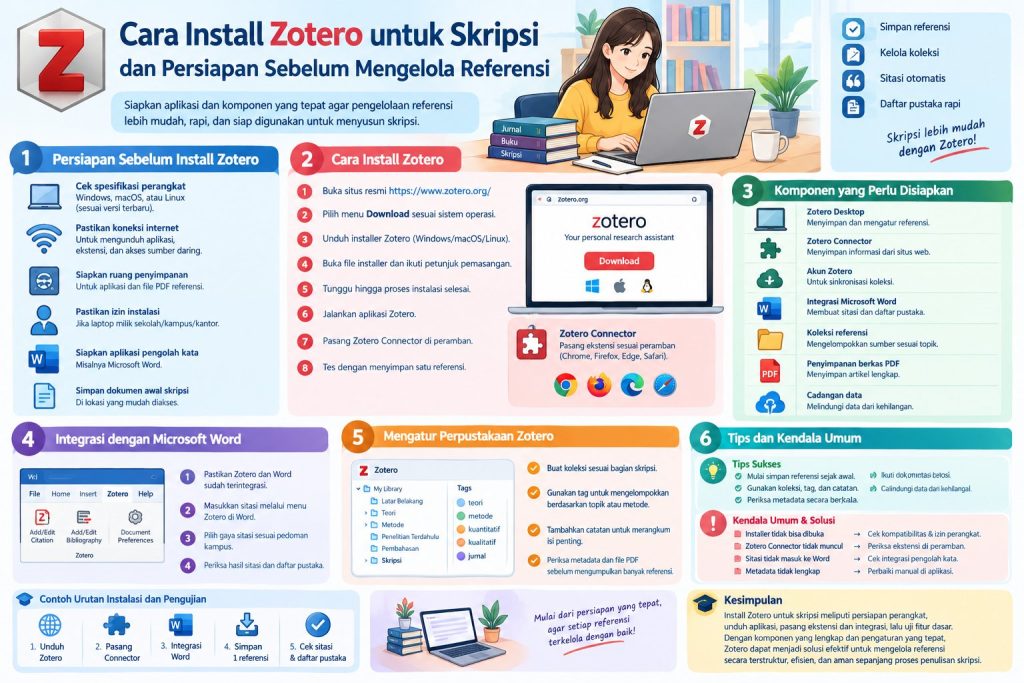
Persiapan Sebelum Install Zotero di Laptop
Sebelum mengunduh aplikasi, mahasiswa sebaiknya memastikan bahwa laptop atau komputer yang digunakan memenuhi persyaratan sistem Zotero. Aplikasi ini tersedia untuk sistem operasi desktop yang didukung, termasuk Windows, macOS, dan Linux, dengan persyaratan yang dapat berubah mengikuti versi terbaru. Pengguna sebaiknya memeriksa informasi kompatibilitas pada situs resmi Zotero sebelum melakukan instalasi. Memastikan kompatibilitas sejak awal dapat mengurangi risiko aplikasi tidak dapat dipasang atau berjalan dengan baik.
Persiapan berikutnya adalah memastikan koneksi internet tersedia untuk mengunduh installer, memasang ekstensi peramban, dan mengakses sumber referensi daring. Mahasiswa juga perlu menyediakan ruang penyimpanan yang memadai, terutama apabila berencana mengumpulkan banyak artikel PDF selama penelitian. Selain itu, pastikan memiliki izin untuk memasang aplikasi jika laptop menggunakan pengaturan administrator, seperti pada perangkat milik sekolah, kampus, atau kantor. Langkah sederhana ini dapat membantu proses instalasi berjalan lebih lancar tanpa terganggu kendala akses perangkat.
Mahasiswa juga disarankan menyiapkan aplikasi pengolah kata yang akan digunakan untuk menyusun skripsi. Microsoft Word merupakan salah satu pilihan yang didukung Zotero melalui fitur integrasi sitasi, sedangkan aplikasi lain perlu diperiksa kompatibilitasnya terlebih dahulu. Jika skripsi sudah memiliki dokumen awal, simpan dokumen tersebut di lokasi yang mudah ditemukan agar dapat digunakan untuk menguji integrasi Zotero. Persiapan ini penting supaya setelah instalasi selesai, mahasiswa dapat langsung memeriksa apakah fitur yang dibutuhkan sudah berjalan sesuai harapan.
Langkah-Langkah Cara Install Zotero untuk Skripsi
Proses instalasi Zotero dapat dilakukan secara bertahap melalui situs resminya. Untuk menghindari aplikasi yang tidak sesuai atau berpotensi berbahaya, unduh program dari sumber resmi dan ikuti petunjuk instalasi yang tersedia untuk sistem operasi masing-masing. Berikut langkah-langkah yang dapat digunakan sebagai panduan awal.
- Buka situs resmi Zotero melalui alamat https://www.zotero.org/.
- Pilih menu unduhan atau halaman Download untuk menemukan versi aplikasi yang sesuai dengan sistem operasi laptop.
- Unduh installer Zotero untuk Windows, macOS, atau Linux sesuai perangkat yang digunakan.
- Buka berkas installer yang telah diunduh, kemudian ikuti petunjuk pemasangan yang muncul di layar.
- Tunggu hingga proses instalasi selesai. Jika sistem meminta izin pemasangan, pastikan tindakan tersebut sesuai dengan pengaturan keamanan perangkat.
- Jalankan aplikasi Zotero melalui menu aplikasi atau pintasan yang tersedia setelah pemasangan berhasil.
- Periksa tampilan awal Zotero dan pastikan jendela aplikasi terbuka tanpa pesan kesalahan.
- Kunjungi kembali situs resmi Zotero untuk memasang Zotero Connector pada peramban yang digunakan.
- Setelah aplikasi dan ekstensi terpasang, lakukan pengujian dengan menyimpan satu referensi dari situs yang didukung.
- Jika ingin menggunakan sitasi otomatis, periksa integrasi Zotero dengan aplikasi pengolah kata sebelum mulai menulis skripsi.
Urutan tersebut dapat sedikit berbeda tergantung sistem operasi, versi aplikasi, dan peramban yang digunakan. Jika terdapat perbedaan tampilan, ikuti instruksi terbaru pada situs resmi Zotero daripada mengandalkan panduan lama yang mungkin sudah tidak sesuai. Setelah instalasi selesai, jangan langsung mengimpor seluruh koleksi referensi tanpa memeriksa cara kerja aplikasi. Pengujian menggunakan satu atau dua sumber terlebih dahulu dapat membantu memastikan bahwa setiap fitur utama telah berfungsi.
Komponen yang Perlu Disiapkan Setelah Instalasi Zotero
Setelah aplikasi utama berhasil dipasang, ada beberapa komponen yang perlu diperiksa agar Zotero siap digunakan untuk mengelola referensi skripsi. Setiap komponen memiliki fungsi berbeda, mulai dari mengumpulkan sumber di peramban hingga memasukkan sitasi ke dokumen penelitian. Memahami perbedaan fungsi tersebut akan membantu mahasiswa menentukan bagian mana yang perlu dipasang dan diuji terlebih dahulu.
| Komponen | Fungsi Utama | Persiapan yang Dibutuhkan |
|---|---|---|
| Zotero Desktop | Menyimpan dan mengatur referensi dalam perpustakaan | Unduh dan pasang sesuai sistem operasi |
| Zotero Connector | Menyimpan informasi publikasi dari situs yang didukung | Pasang ekstensi sesuai peramban |
| Akun Zotero | Mendukung sinkronisasi koleksi melalui layanan daring | Buat akun jika ingin menggunakan fitur sinkronisasi |
| Integrasi Microsoft Word | Memasukkan sitasi dan membuat daftar pustaka dalam dokumen | Pastikan fitur integrasi tersedia dan berfungsi |
| Koleksi referensi | Mengelompokkan sumber berdasarkan topik penelitian | Buat struktur koleksi sesuai kebutuhan skripsi |
| Penyimpanan berkas PDF | Menyimpan artikel lengkap yang digunakan dalam penelitian | Periksa lokasi penyimpanan dan pengaturan sinkronisasi |
| Cadangan data | Membantu memulihkan pekerjaan jika terjadi masalah pada perangkat | Siapkan lokasi cadangan yang terpisah dan aman |
Tidak semua komponen harus diatur secara bersamaan pada tahap pertama. Mahasiswa dapat memprioritaskan aplikasi desktop, Zotero Connector, dan integrasi pengolah kata, kemudian mengatur akun serta koleksi referensi sesuai kebutuhan. Pengaturan penyimpanan dan pencadangan juga sebaiknya dipahami sejak awal agar data penelitian tidak hanya bergantung pada satu perangkat. Dengan persiapan yang terencana, Zotero dapat digunakan secara lebih konsisten sepanjang proses penyusunan skripsi.
Memasang Zotero Connector dan Menghubungkannya dengan Microsoft Word
Zotero Connector merupakan ekstensi peramban yang membantu pengguna menyimpan informasi publikasi dari halaman web yang didukung. Setelah membuka halaman unduhan Zotero, pilih ekstensi yang sesuai dengan peramban yang digunakan, lalu ikuti petunjuk pemasangan dari toko ekstensi atau sumber resmi yang disediakan. Setelah terpasang, ikon Zotero Connector biasanya muncul pada bagian toolbar peramban, meskipun letak dan tampilannya dapat berbeda berdasarkan jenis peramban. Pengguna dapat mencoba menyimpan satu artikel jurnal untuk memastikan ekstensi tersebut dapat berkomunikasi dengan aplikasi Zotero.
Ketika sebuah halaman publikasi dibuka, Zotero Connector dapat menampilkan ikon yang menyesuaikan jenis sumber yang terdeteksi. Jika halaman berisi artikel jurnal, misalnya, ekstensi mungkin menawarkan penyimpanan informasi artikel atau dokumen PDF apabila tersedia dan dapat diakses. Klik ikon tersebut dan pilih lokasi penyimpanan jika diminta, kemudian buka Zotero Desktop untuk memastikan referensi telah masuk ke perpustakaan. Apabila metadata yang tersimpan tidak lengkap, pengguna dapat memperbaikinya melalui kolom informasi referensi di aplikasi.
Integrasi dengan Microsoft Word perlu diperiksa agar mahasiswa dapat memasukkan sitasi secara langsung saat menulis. Pada instalasi yang didukung, Zotero biasanya menyediakan fitur integrasi pengolah kata yang dapat diperiksa melalui pengaturan aplikasi atau menu Zotero di Word. Jika menu Zotero tidak muncul, periksa pengaturan integrasi pengolah kata dalam Zotero dan ikuti petunjuk pemecahan masalah resmi. Sebelum melanjutkan ke penulisan skripsi, lakukan pengujian pada dokumen kosong dengan memasukkan satu sitasi dan membuat daftar pustaka sederhana.
Mengatur Perpustakaan Zotero Sebelum Mengumpulkan Referensi
Setelah semua komponen utama berfungsi, langkah selanjutnya adalah menyiapkan struktur perpustakaan referensi. Mahasiswa dapat membuat koleksi berdasarkan bagian skripsi, misalnya latar belakang, teori utama, penelitian terdahulu, metode penelitian, dan pembahasan. Struktur tersebut sebaiknya disesuaikan dengan kebutuhan topik agar tidak terlalu rumit atau justru menyulitkan pencarian sumber. Pengelompokan yang konsisten sejak awal akan mempermudah pengguna ketika jumlah referensi semakin banyak.
Selain koleksi, penggunaan tag dapat membantu membedakan referensi berdasarkan topik, metode, atau kegunaannya. Sebagai contoh, artikel tentang metode kuantitatif dapat diberi tag metodologi, sedangkan sumber yang membahas konsep utama penelitian dapat diberi tag teori. Mahasiswa juga dapat menambahkan catatan singkat untuk merangkum gagasan utama, temuan penelitian, atau hubungan sumber dengan pertanyaan penelitian. Dengan cara tersebut, perpustakaan Zotero menjadi lebih dari sekadar tempat menyimpan daftar publikasi karena juga membantu proses membaca dan menganalisis literatur.
Sebelum memasukkan puluhan atau ratusan sumber, lakukan pengujian menggunakan beberapa referensi yang benar-benar relevan. Pastikan data penulis, judul, tahun terbit, dan informasi publikasi dapat dibaca serta diperbaiki ketika diperlukan. Periksa juga apakah dokumen PDF tersimpan di lokasi yang benar dan dapat dibuka kembali melalui Zotero. Langkah awal ini dapat membantu mahasiswa mengenali masalah metadata atau penyimpanan sebelum koleksi referensi berkembang lebih besar.

Kendala Umum Saat Install Zotero dan Cara Mengatasinya
Dalam beberapa kondisi, proses instalasi atau pengaturan Zotero dapat mengalami kendala. Masalah tersebut tidak selalu berarti aplikasinya rusak karena penyebabnya dapat berasal dari izin perangkat, kompatibilitas sistem, pengaturan peramban, atau integrasi dengan aplikasi pengolah kata. Mengetahui cara melakukan pemeriksaan dasar akan membantu mahasiswa menyelesaikan kendala tanpa harus mengulang seluruh proses instalasi.
Jika installer tidak dapat dibuka, periksa apakah berkas unduhan selesai diproses dan sesuai dengan sistem operasi perangkat. Pastikan juga perangkat memenuhi persyaratan versi Zotero yang digunakan dan pengguna memiliki izin yang diperlukan untuk memasang aplikasi. Jika proses pemasangan tetap gagal, kunjungi dokumentasi resmi Zotero untuk mencari petunjuk yang sesuai dengan sistem operasi dan pesan kesalahan yang muncul. Hindari mengunduh installer dari situs tidak dikenal hanya karena menawarkan versi yang diklaim lebih mudah dipasang.
Apabila Zotero Connector tidak terlihat pada peramban, periksa daftar ekstensi yang terpasang dan pastikan ekstensi tersebut telah diaktifkan. Jika referensi tidak masuk ke aplikasi desktop, pastikan Zotero sedang berjalan dan ulangi proses penyimpanan melalui halaman sumber yang didukung. Sementara itu, jika menu Zotero tidak muncul di Microsoft Word, periksa pengaturan integrasi pengolah kata dan mulai ulang aplikasi apabila diperlukan. Catat pesan kesalahan yang muncul agar pencarian solusi menjadi lebih terarah dan tidak menimbulkan perubahan pengaturan yang tidak perlu.
Tips Memastikan Zotero Siap Digunakan untuk Skripsi
Setelah instalasi dan konfigurasi dasar selesai, mahasiswa perlu memastikan seluruh alur kerja telah berjalan dengan benar. Pengujian sederhana dapat dilakukan dengan menyimpan satu artikel ilmiah, memeriksa metadata, memasukkan sitasi ke dokumen, dan membuat daftar pustaka. Jika setiap langkah berhasil, Zotero sudah memiliki konfigurasi dasar untuk mendukung proses penulisan skripsi. Meski demikian, hasil sitasi dan daftar pustaka tetap harus diperiksa berdasarkan pedoman akademik yang digunakan.
Mahasiswa sebaiknya membiasakan diri menyimpan sumber segera setelah menemukan publikasi yang relevan. Jangan hanya mengandalkan daftar tautan atau riwayat peramban karena informasi tersebut dapat sulit ditelusuri kembali ketika penelitian berlangsung selama beberapa bulan. Beri nama koleksi secara konsisten, tambahkan catatan seperlunya, dan periksa metadata setiap kali mengimpor sumber baru. Kebiasaan tersebut membantu menjaga kualitas perpustakaan referensi sehingga proses penulisan dapat berlangsung lebih teratur.
Selain itu, perhatikan pengaturan sinkronisasi dan pencadangan sebelum menyimpan banyak dokumen penelitian. Sinkronisasi Zotero dapat membantu menyelaraskan data perpustakaan pada perangkat yang didukung, tetapi pengaturan penyimpanan berkas PDF dan batas layanan sinkronisasi perlu dipahami secara terpisah. Simpan cadangan dokumen skripsi dan data penting di lokasi aman yang berbeda dari penyimpanan utama. Dengan persiapan tersebut, mahasiswa dapat mengurangi risiko kehilangan pekerjaan sekaligus menjaga referensi tetap tersedia ketika dibutuhkan.
Baca juga : Zotero untuk Skripsi dan Cara Mengelola Referensi dari Awal hingga Selesai
Kesimpulan
Cara install Zotero untuk skripsi mencakup beberapa tahap penting, mulai dari memeriksa kompatibilitas perangkat, mengunduh aplikasi dari situs resmi, memasang Zotero Connector, hingga menguji integrasi dengan Microsoft Word. Setelah aplikasi terpasang, mahasiswa perlu menyiapkan perpustakaan referensi, memeriksa metadata, dan memahami cara penyimpanan dokumen PDF. Persiapan yang tepat akan membantu Zotero bekerja sebagai sistem pengelolaan referensi yang teratur, bukan sekadar aplikasi untuk membuat daftar pustaka otomatis.
Agar penggunaan Zotero memberikan manfaat maksimal, mulailah dengan menguji fitur dasar sebelum mengumpulkan banyak referensi. Susun koleksi berdasarkan kebutuhan penelitian, periksa kembali setiap sumber, dan pastikan gaya sitasi sesuai dengan pedoman perguruan tinggi. Jangan lupa melakukan pencadangan data secara berkala dan memanfaatkan dokumentasi resmi ketika menghadapi kendala teknis. Dengan langkah yang konsisten sejak awal, mahasiswa dapat mengelola referensi secara lebih efisien dan menjalani proses penyusunan skripsi dengan persiapan yang lebih matang.
Untuk mendapatkan informasi terbaru dan terpercaya seputar skripsi, terus ikuti berbagai artikel edukatif dari Skripsi Malang serta manfaatkan layanan pendampingan skripsi dan tugas akhir dengan menghubungi Admin Skripsi Malang, agar Anda dapat Konsultasikan kesulitan Anda dan raih kelulusan studi lebih cepat.
