
Penulisan skripsi mengharuskan mahasiswa mencantumkan sumber referensi secara tepat untuk mendukung teori, data, dan argumen yang digunakan dalam penelitian. Setiap gagasan yang diambil dari karya orang lain perlu disertai sitasi sesuai dengan aturan akademik agar sumber informasi dapat ditelusuri dan integritas ilmiah tetap terjaga. Namun, menulis sitasi secara manual sering kali membutuhkan waktu, terutama ketika skripsi menggunakan banyak artikel jurnal, buku, laporan penelitian, dan sumber ilmiah lainnya.
Zotero merupakan aplikasi pengelola referensi yang dapat membantu mahasiswa menyisipkan sitasi langsung ke dalam Microsoft Word. Melalui plugin pengolah kata, pengguna dapat memilih sumber dari perpustakaan referensi, memasukkan kutipan ke dalam paragraf, dan menghasilkan daftar pustaka secara otomatis berdasarkan gaya sitasi yang dipilih. Fitur ini juga membantu menjaga konsistensi format ketika mahasiswa menambahkan sumber atau melakukan perubahan pada dokumen skripsi.
Memahami cara membuat sitasi dengan Zotero di Microsoft Word untuk skripsi dapat membantu mahasiswa menyusun karya ilmiah dengan lebih teratur dan efisien. Prosesnya tidak hanya mencakup pemasangan aplikasi, tetapi juga pengelolaan metadata, pemilihan gaya sitasi, penyisipan kutipan, serta pemeriksaan hasil akhir. Artikel ini menjelaskan tahapan tersebut secara sistematis agar mahasiswa dapat menggunakan Zotero dengan benar dan menyesuaikan hasilnya dengan pedoman penulisan skripsi di perguruan tinggi.
Baca juga : Konsultasi Skripsi Online Terpercaya
Mengenal Zotero dan Fungsinya untuk Sitasi Skripsi
Zotero adalah perangkat lunak pengelola referensi yang membantu pengguna mengumpulkan, menyimpan, mengorganisasi, dan mengutip sumber informasi. Aplikasi ini dapat digunakan untuk mengelola referensi dari berbagai jenis publikasi, termasuk artikel jurnal, buku, prosiding, laporan, dan halaman web. Informasi yang telah tersimpan dalam perpustakaan Zotero dapat digunakan kembali saat menulis beberapa bab skripsi tanpa harus memasukkan seluruh detail sumber secara manual.
Dalam penulisan skripsi, Zotero berfungsi sebagai penghubung antara perpustakaan referensi dan dokumen Microsoft Word. Setelah integrasi tersedia, pengguna dapat memasukkan kutipan melalui plugin Zotero tanpa perlu berpindah secara manual untuk menyalin nama penulis dan tahun terbit. Aplikasi kemudian mengatur tampilan kutipan sesuai gaya sitasi yang dipilih, sementara informasi bibliografi sumber digunakan untuk membentuk daftar pustaka.
Keunggulan penggunaan Zotero terletak pada kemampuannya memperbarui sitasi dan bibliografi berdasarkan perubahan yang dilakukan melalui plugin. Ketika mahasiswa menambahkan referensi baru atau mengubah sumber yang dikutip, dokumen dapat diperbarui agar formatnya mengikuti pengaturan yang berlaku. Meskipun demikian, Zotero tidak menjamin seluruh informasi bibliografi selalu benar sehingga pengguna tetap perlu memeriksa metadata dan memastikan sumber yang dicantumkan benar-benar mendukung pernyataan dalam skripsi.
Persiapan Sebelum Membuat Sitasi Zotero di Microsoft Word
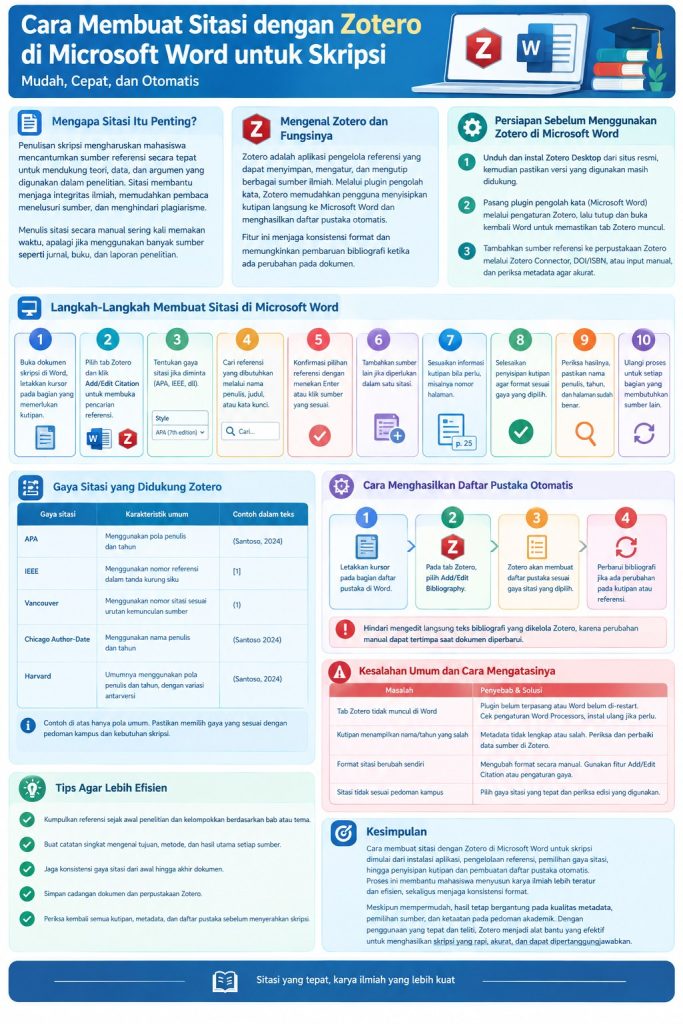
Sebelum membuat sitasi, mahasiswa perlu memasang Zotero Desktop pada komputer yang digunakan untuk menulis skripsi. Unduh aplikasi melalui situs resmi Zotero, kemudian ikuti petunjuk instalasi sesuai sistem operasi. Sebaiknya gunakan versi aplikasi yang masih didukung dan periksa dokumentasi resmi jika terdapat perbedaan tampilan atau menu dibandingkan panduan yang digunakan.
Setelah aplikasi terpasang, periksa integrasi pengolah kata yang disediakan Zotero. Pada Zotero Desktop, plugin untuk Microsoft Word biasanya dipasang melalui pengaturan aplikasi pada bagian Cite dan tab Word Processors, dengan nama menu yang dapat berbeda menurut versi. Jika plugin belum tersedia, gunakan pilihan pemasangan atau perbaikan plugin yang disediakan, lalu tutup dan buka kembali Microsoft Word untuk memeriksa apakah tab Zotero telah muncul.
Persiapan berikutnya adalah memasukkan sumber referensi ke dalam perpustakaan Zotero. Mahasiswa dapat mengumpulkan artikel melalui Zotero Connector, memasukkan DOI atau ISBN melalui fitur yang tersedia, maupun menambahkan referensi secara manual jika informasi sumber tidak dapat dikenali otomatis. Sebelum digunakan untuk sitasi, periksa nama penulis, judul, tahun publikasi, nama jurnal atau penerbit, serta informasi lain yang diperlukan agar hasil kutipan dan daftar pustaka tidak mengandung kesalahan.
Langkah-Langkah Membuat Sitasi dengan Zotero di Microsoft Word
Setelah aplikasi dan plugin siap, mahasiswa dapat mulai memasukkan kutipan ke dalam dokumen skripsi. Proses berikut dapat diterapkan untuk sitasi dalam teks, baik menggunakan gaya penulis-tahun maupun gaya numerik, sesuai dengan pengaturan yang dipilih.
- Buka dokumen skripsi di Microsoft Word. Letakkan kursor pada bagian kalimat yang menggunakan teori, data, atau gagasan dari sumber tertentu.
- Pilih tab Zotero pada menu Microsoft Word. Klik tombol Add/Edit Citation untuk membuka bilah pencarian referensi.
- Tentukan gaya sitasi jika diminta. Pada penggunaan pertama, Zotero dapat menampilkan pengaturan dokumen untuk memilih gaya kutipan yang sesuai dengan pedoman kampus.
- Cari referensi yang dibutuhkan. Ketik nama penulis, judul, atau kata kunci pada bilah pencarian Zotero, kemudian pilih sumber yang tepat dari daftar hasil.
- Konfirmasikan pilihan referensi. Tekan Enter atau ikuti petunjuk pada antarmuka untuk memasukkan sumber ke dalam sitasi.
- Tambahkan sumber lain jika diperlukan. Dalam satu sitasi, pengguna dapat memasukkan beberapa referensi apabila semuanya mendukung pernyataan yang sama.
- Sesuaikan informasi kutipan bila diperlukan. Fitur pengeditan sitasi dapat digunakan untuk menambahkan nomor halaman atau mengatur komponen tertentu, bergantung pada gaya sitasi dan opsi yang tersedia.
- Selesaikan penyisipan. Konfirmasikan kutipan agar Zotero memasukkannya ke dalam dokumen dengan format sesuai gaya yang dipilih.
- Periksa hasilnya. Pastikan sitasi berada pada posisi yang tepat, nama penulis dan tahun sesuai, serta nomor halaman benar jika kutipan langsung atau pedoman yang digunakan mengharuskannya.
- Ulangi proses pada bagian lain. Gunakan langkah yang sama untuk setiap pernyataan yang membutuhkan sumber, bukan menyalin format sitasi secara manual dari paragraf sebelumnya.
Sebagai contoh, jika mahasiswa menjelaskan teori yang dikembangkan oleh seorang peneliti, sitasi dapat dimasukkan pada akhir kalimat atau mengikuti pola yang ditentukan gaya penulisan. Untuk kutipan langsung, mahasiswa perlu memastikan teks sama dengan sumber asli dan menambahkan nomor halaman jika diwajibkan oleh gaya sitasi. Dengan menggunakan plugin Zotero, mahasiswa dapat mengubah gaya kutipan secara terpusat tanpa harus memperbaiki setiap sitasi satu per satu.
Perbedaan Gaya Sitasi yang Dapat Digunakan di Zotero
Zotero mendukung berbagai gaya sitasi yang digunakan dalam penulisan akademik. Setiap gaya memiliki aturan tersendiri mengenai penyebutan nama penulis, penempatan tahun, penggunaan nomor, tanda baca, serta format daftar pustaka. Karena itu, mahasiswa perlu memilih gaya yang sesuai dengan pedoman skripsi, bukan sekadar menggunakan format yang paling sering dijumpai di internet.
| Gaya sitasi | Karakteristik umum | Contoh penggunaan dalam teks |
|---|---|---|
| APA | Menggunakan pola penulis dan tahun | (Santoso, 2024) |
| IEEE | Menggunakan nomor referensi dalam tanda kurung siku | [1] |
| Vancouver | Menggunakan nomor sitasi sesuai urutan kemunculan sumber | (1) atau format numerik sesuai ketentuan |
| Chicago Author-Date | Menggunakan nama penulis dan tahun | (Santoso 2024) |
| Harvard | Umumnya menggunakan pola penulis dan tahun, dengan variasi aturan antarversi | (Santoso, 2024) |
Contoh dalam tabel hanya menggambarkan pola umum dan bukan format lengkap untuk seluruh kondisi. Format aktual dapat berubah berdasarkan jumlah penulis, jenis sumber, kutipan naratif, nomor halaman, dan versi gaya sitasi yang dipilih. Mahasiswa sebaiknya mengikuti pedoman resmi kampus serta memastikan gaya yang dipilih di Zotero sesuai dengan edisi atau varian yang diwajibkan.
Cara Menghasilkan Daftar Pustaka Otomatis di Microsoft Word
Setelah sitasi dimasukkan ke dalam naskah, mahasiswa dapat menghasilkan daftar pustaka secara otomatis melalui plugin Zotero. Letakkan kursor pada bagian dokumen yang telah disediakan untuk daftar pustaka, biasanya setelah bab penutup dan sebelum lampiran jika demikian ketentuan kampus. Pada tab Zotero di Microsoft Word, pilih perintah Add/Edit Bibliography agar Zotero membuat bibliografi berdasarkan referensi yang digunakan dalam sitasi dokumen.
Daftar pustaka yang dihasilkan akan mengikuti gaya sitasi yang telah dipilih dalam pengaturan dokumen. Jika mahasiswa menambahkan kutipan baru melalui Zotero, bibliografi dapat diperbarui agar mencakup sumber tersebut, sedangkan perubahan gaya sitasi dapat diterapkan melalui pengaturan dokumen. Pengguna sebaiknya tidak mengedit langsung teks bibliografi yang dikelola Zotero ketika masih membutuhkan pembaruan otomatis karena perubahan manual berpotensi tertimpa pada proses pembaruan berikutnya.
Sebelum menyelesaikan skripsi, periksa seluruh entri bibliografi untuk memastikan informasi sumber lengkap dan benar. Cocokkan nama penulis, tahun, judul publikasi, nama jurnal atau penerbit, volume, nomor, halaman, DOI, serta URL apabila relevan. Periksa juga apakah semua sumber yang dikutip tercantum dalam daftar pustaka dan tidak ada entri yang dimasukkan tanpa benar-benar digunakan, kecuali pedoman institusi menentukan aturan yang berbeda.

Kesalahan Umum Saat Menggunakan Zotero dan Cara Mengatasinya
Salah satu kendala yang sering ditemui adalah tab Zotero tidak muncul di Microsoft Word setelah aplikasi dipasang. Kondisi ini dapat terjadi karena plugin belum terpasang, Word belum dimulai ulang, atau integrasi mengalami masalah setelah pembaruan aplikasi. Mahasiswa dapat memeriksa pengaturan Word Processors pada Zotero Desktop, mencoba memasang ulang plugin melalui menu yang tersedia, lalu membuka kembali Word dan menguji fungsi Add/Edit Citation.
Masalah lainnya adalah kutipan menampilkan nama penulis atau tahun yang tidak sesuai. Penyebabnya dapat berupa metadata yang salah, nama penulis yang dimasukkan dalam format tidak tepat, atau referensi yang belum diperiksa setelah diimpor dari sumber daring. Untuk mengatasinya, buka item yang bersangkutan di Zotero, perbaiki metadata berdasarkan publikasi asli, kemudian kembali ke Microsoft Word dan gunakan fitur pembaruan dokumen jika diperlukan.
Kesalahan juga dapat muncul ketika mahasiswa mengubah format sitasi secara manual setelah kutipan dibuat. Pengeditan langsung pada teks yang dikelola plugin dapat mengganggu hubungan antara sitasi dan data referensi, sehingga perubahan sebaiknya dilakukan melalui fitur Add/Edit Citation atau pengaturan gaya. Jika dokumen akan difinalisasi dan hubungan dinamis dengan Zotero tidak lagi diperlukan, mahasiswa dapat mempertimbangkan fitur Unlink Citations hanya pada salinan dokumen terpisah setelah memastikan seluruh kutipan dan daftar pustaka sudah benar.
Tips Menggunakan Zotero agar Penulisan Skripsi Lebih Efisien
Agar pengelolaan sitasi berjalan lancar, mahasiswa sebaiknya mengumpulkan referensi sejak awal proses penelitian. Buat koleksi berdasarkan bab skripsi atau tema pembahasan sehingga sumber yang relevan dapat ditemukan dengan cepat ketika dibutuhkan. Lengkapi kebiasaan tersebut dengan membuat catatan singkat mengenai tujuan penelitian, metode, temuan utama, dan keterbatasan setiap sumber untuk memudahkan penyusunan tinjauan pustaka.
Mahasiswa juga perlu menjaga konsistensi gaya sitasi dari awal hingga akhir dokumen. Pilih gaya sesuai pedoman kampus sebelum memasukkan banyak kutipan, kemudian gunakan fitur Zotero untuk mengelola perubahan yang diperlukan. Jika pembimbing meminta perubahan gaya, periksa apakah gaya yang sesuai tersedia di Zotero dan lakukan perubahan melalui pengaturan dokumen, bukan dengan mengganti format setiap kutipan secara manual.
Selain itu, simpan cadangan dokumen skripsi dan pastikan perpustakaan Zotero tersimpan dengan baik. Pencadangan membantu mengurangi risiko kehilangan pekerjaan ketika perangkat mengalami masalah atau pengguna perlu berpindah komputer. Dengan kombinasi pengelolaan referensi yang teratur, pemeriksaan metadata, dan penggunaan plugin secara tepat, mahasiswa dapat mengurangi pekerjaan berulang serta menjaga kualitas sitasi dalam skripsi.
Baca juga : Zotero untuk Daftar Pustaka Skripsi dan Cara Menghasilkan Referensi secara Otomatis
Kesimpulan
Cara membuat sitasi dengan Zotero di Microsoft Word untuk skripsi dapat dilakukan dengan memasang Zotero Desktop, memeriksa plugin pengolah kata, mengumpulkan referensi, memilih gaya sitasi, dan menyisipkan kutipan melalui menu Add/Edit Citation. Setelah kutipan digunakan dalam dokumen, mahasiswa dapat menghasilkan daftar pustaka melalui perintah Add/Edit Bibliography dan memperbaruinya ketika terjadi perubahan. Proses tersebut membantu menjaga konsistensi format sekaligus mengurangi kebutuhan untuk mengetik dan menyunting setiap referensi secara manual.
Meskipun Zotero mempermudah pengelolaan sitasi, ketepatan hasil tetap bergantung pada kualitas metadata, pemilihan sumber, dan kepatuhan terhadap pedoman akademik. Mahasiswa sebaiknya memeriksa setiap referensi berdasarkan publikasi asli, memastikan kutipan sesuai dengan pernyataan yang didukung, serta meninjau daftar pustaka sebelum skripsi diserahkan. Dengan penggunaan yang konsisten dan teliti, Zotero dapat menjadi alat bantu yang efektif untuk menghasilkan karya ilmiah yang rapi, akurat, dan dapat dipertanggungjawabkan.
Untuk mendapatkan informasi terbaru dan terpercaya seputar skripsi, terus ikuti berbagai artikel edukatif dari Skripsi Malang serta manfaatkan layanan pendampingan skripsi dan tugas akhir dengan menghubungi Admin Skripsi Malang, agar Anda dapat Konsultasikan kesulitan Anda dan raih kelulusan studi lebih cepat.
