
Mendeley Cite merupakan salah satu fitur yang membantu mahasiswa, dosen, dan peneliti mengelola kutipan serta daftar pustaka secara lebih praktis di Microsoft Word. Dengan add-in ini, pengguna dapat mengambil referensi dari perpustakaan Mendeley, memasukkan sitasi ke dalam dokumen, dan menyusun daftar pustaka tanpa harus mengetik seluruh informasi sumber secara manual. Kehadiran fitur tersebut membuat proses penulisan karya ilmiah menjadi lebih teratur, terutama ketika dokumen menggunakan banyak referensi dari jurnal, buku, dan publikasi akademik lainnya.
Meskipun memiliki fungsi yang bermanfaat, sebagian pengguna masih mengalami kesulitan saat melakukan instalasi Mendeley Cite di Word. Kendala yang umum terjadi antara lain menu add-in tidak ditemukan, proses pemasangan tidak berhasil, panel Mendeley Cite tidak muncul, atau aplikasi meminta pengguna masuk ke akun berulang kali. Masalah tersebut dapat disebabkan oleh perbedaan versi Microsoft Word, pengaturan akun, koneksi internet, maupun pembatasan add-in pada perangkat tertentu.
Memahami cara install Mendeley Cite di Word dengan benar dapat membantu pengguna menghindari kesalahan instalasi dan memanfaatkan fitur sitasi secara optimal. Artikel ini membahas pengenalan Mendeley Cite, persiapan sebelum instalasi, langkah pemasangan melalui Microsoft Word, cara menguji add-in, serta solusi untuk mengatasi berbagai kendala. Dengan mengikuti panduan berikut, pengguna diharapkan dapat mengintegrasikan Mendeley dengan Word dan menggunakannya untuk mendukung penulisan karya ilmiah.
Baca juga : Konsultasi Skripsi Online Terpercaya
Mengenal Mendeley Cite dan Fungsinya di Microsoft Word
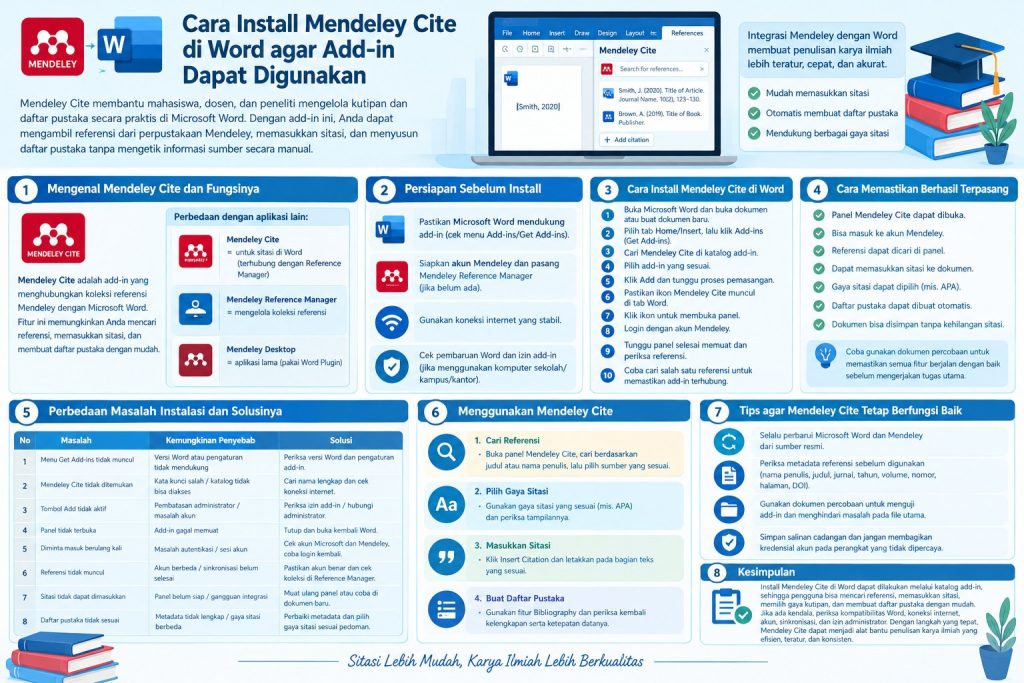
Mendeley Cite adalah add-in yang memungkinkan pengguna mengakses referensi dari Mendeley langsung melalui Microsoft Word. Setelah terpasang, fitur ini biasanya ditampilkan sebagai panel di dalam dokumen sehingga pengguna dapat mencari referensi, memilih sumber yang ingin dikutip, dan memasukkan sitasi pada bagian teks yang sesuai. Integrasi tersebut membantu mengurangi pekerjaan manual sekaligus memudahkan pengguna mengelola kutipan ketika dokumen mengalami perubahan.
Salah satu keunggulan Mendeley Cite adalah kemampuannya membantu menyusun daftar pustaka berdasarkan sumber yang dikutip dalam dokumen. Pengguna dapat memilih gaya sitasi yang tersedia, misalnya APA, kemudian menyesuaikan format referensi sesuai pedoman penulisan yang berlaku. Ketika terdapat perubahan pada kutipan atau sumber yang digunakan, pengguna dapat memperbarui hasil sitasi dan daftar pustaka melalui fitur yang tersedia pada add-in.
Mendeley Cite perlu dibedakan dari Mendeley Desktop dan Mendeley Reference Manager karena ketiganya memiliki peran yang berbeda. Mendeley Reference Manager digunakan untuk menyimpan serta mengelola koleksi referensi, sedangkan Mendeley Cite menghubungkan koleksi tersebut dengan Microsoft Word untuk kebutuhan sitasi. Adapun Mendeley Desktop merupakan aplikasi generasi sebelumnya yang menggunakan metode integrasi Word Plugin tersendiri, sehingga langkah instalasinya tidak sama dengan Mendeley Cite.
Persiapan Sebelum Install Mendeley Cite di Word
Sebelum memulai instalasi, pastikan Microsoft Word yang digunakan mendukung add-in Mendeley Cite. Fitur ini umumnya dipasang melalui katalog add-in Office, tetapi nama menu dan ketersediaannya dapat berbeda sesuai versi Word, sistem operasi, jenis akun, serta kebijakan administrator. Pengguna Microsoft 365 dan Word versi yang lebih baru biasanya dapat memeriksa ketersediaan add-in melalui menu Home atau Insert.
Persiapan berikutnya adalah memastikan pengguna mempunyai akun Mendeley yang dapat digunakan untuk mengakses perpustakaan referensi. Jika belum memiliki akun, pengguna dapat membuatnya melalui situs resmi Mendeley dan memasang Mendeley Reference Manager apabila diperlukan untuk mengelola koleksi sumber. Referensi yang sudah tersimpan sebaiknya disinkronkan terlebih dahulu agar dapat ditemukan ketika pengguna membuka panel Mendeley Cite di Word.
Koneksi internet yang stabil juga diperlukan untuk mencari add-in, melakukan autentikasi akun, dan mengakses referensi yang tersimpan secara daring. Jika Word digunakan pada komputer sekolah, kampus, atau kantor, ada kemungkinan administrator membatasi akses ke katalog add-in atau layanan eksternal. Oleh karena itu, sebaiknya periksa pembaruan Microsoft Word dan izin penggunaan add-in sebelum memulai pemasangan agar proses instalasi berjalan lebih lancar.
Cara Install Mendeley Cite di Word melalui Add-ins
Metode yang umum digunakan untuk memasang Mendeley Cite adalah melalui katalog add-in yang tersedia di Microsoft Word. Pengguna tidak perlu memasang Mendeley Desktop hanya untuk menggunakan Mendeley Cite karena add-in ini dirancang untuk alur kerja Mendeley yang lebih baru. Berikut langkah-langkah yang dapat diikuti untuk melakukan instalasi.
- Buka Microsoft Word melalui komputer atau laptop, kemudian buka dokumen yang sudah tersedia atau buat dokumen baru.
- Pilih tab Home atau Insert, lalu cari menu Add-ins, Get Add-ins, atau menu sejenis yang membuka katalog add-in Office.
- Buka katalog tersebut dan ketik Mendeley Cite pada kolom pencarian.
- Periksa hasil pencarian, kemudian pilih add-in Mendeley Cite yang sesuai.
- Klik Add untuk memulai pemasangan dan tunggu hingga proses selesai.
- Setelah berhasil dipasang, periksa apakah ikon Mendeley Cite muncul pada tab atau bagian add-in di Word.
- Klik ikon tersebut untuk membuka panel Mendeley Cite di sisi dokumen.
- Jika diminta, masuk menggunakan akun Mendeley yang menyimpan koleksi referensi.
- Tunggu hingga panel selesai memuat dan periksa apakah referensi dapat ditampilkan.
- Coba cari salah satu referensi untuk memastikan add-in sudah terhubung dengan akun yang benar.
Apabila Mendeley Cite berhasil dipasang, panelnya akan dapat dibuka kembali ketika diperlukan selama fitur tersebut tersedia pada konfigurasi Word yang digunakan. Pengguna kemudian dapat memanfaatkan panel tersebut untuk memasukkan sitasi tanpa perlu berpindah aplikasi setiap kali membutuhkan referensi. Jika menu instalasi tidak tersedia, lanjutkan dengan pemeriksaan kompatibilitas dan izin add-in sebelum mencoba metode lain.
Cara Memastikan Mendeley Cite Berhasil Terpasang
Setelah menyelesaikan proses instalasi, pengguna perlu memastikan bahwa Mendeley Cite benar-benar dapat digunakan, bukan hanya muncul sebagai ikon di Microsoft Word. Pemeriksaan ini penting karena add-in mungkin sudah terpasang, tetapi belum terhubung ke akun atau belum dapat mengambil data referensi. Beberapa indikator berikut dapat digunakan untuk memeriksa keberhasilan instalasi.
- Panel Mendeley Cite dapat dibuka dari menu add-in di Microsoft Word.
- Pengguna dapat masuk ke akun Mendeley tanpa mengalami kesalahan autentikasi.
- Referensi yang tersimpan di perpustakaan Mendeley dapat dicari melalui panel.
- Pengguna dapat memilih sumber dan memasukkan sitasi ke dalam dokumen.
- Gaya sitasi dapat dipilih dari opsi yang tersedia.
- Daftar pustaka dapat dibuat berdasarkan referensi yang sudah dikutip.
- Dokumen dapat disimpan dan dibuka kembali tanpa kehilangan isi kutipan yang telah dimasukkan.
Pengujian sebaiknya dilakukan menggunakan dokumen percobaan sebelum pengguna mulai mengerjakan skripsi atau laporan penelitian utama. Pilih satu referensi yang metadata penulis, judul, dan tahunnya sudah benar, lalu masukkan sitasi dan buat daftar pustaka untuk memeriksa hasilnya. Jika seluruh proses berjalan dengan baik, pengguna dapat melanjutkan penggunaan Mendeley Cite pada dokumen akademik yang sebenarnya.
Perbedaan Masalah Instalasi Mendeley Cite dan Cara Mengatasinya
Kendala saat memasang Mendeley Cite dapat berasal dari beberapa faktor, sehingga solusi yang digunakan perlu disesuaikan dengan gejala yang muncul. Misalnya, menu add-in yang tidak tersedia membutuhkan pemeriksaan berbeda dari panel yang gagal memuat referensi. Tabel berikut merangkum sejumlah masalah umum beserta langkah pemeriksaan yang dapat dilakukan.
| Masalah | Kemungkinan penyebab | Solusi yang dapat dicoba |
|---|---|---|
| Menu Get Add-ins tidak muncul | Versi Word atau pengaturan aplikasi tidak mendukung menu tersebut | Periksa versi Word dan pengaturan add-in yang tersedia |
| Mendeley Cite tidak ditemukan | Kata kunci pencarian tidak sesuai atau katalog tidak dapat diakses | Cari dengan nama lengkap Mendeley Cite dan periksa koneksi internet |
| Tombol Add tidak dapat digunakan | Pembatasan administrator atau masalah akun | Periksa izin add-in dan hubungi administrator jika diperlukan |
| Panel Mendeley Cite tidak terbuka | Add-in mengalami gangguan pemuatan | Tutup dan buka kembali Word, kemudian coba buka panel lagi |
| Diminta masuk berulang kali | Masalah autentikasi, sesi akun, atau kebijakan akses | Periksa akun Microsoft dan Mendeley serta coba masuk kembali |
| Referensi tidak muncul | Akun yang digunakan berbeda atau sinkronisasi belum selesai | Pastikan akun benar dan periksa koleksi pada Mendeley Reference Manager |
| Sitasi tidak dapat dimasukkan | Panel belum siap atau terjadi gangguan integrasi | Muat ulang panel jika tersedia dan uji kembali pada dokumen baru |
| Daftar pustaka tidak sesuai | Metadata sumber tidak lengkap atau gaya sitasi berbeda | Perbaiki metadata dan pilih gaya sitasi sesuai pedoman |
Tabel tersebut dapat dijadikan panduan awal ketika pengguna mengalami gangguan. Namun, satu gejala belum tentu menunjukkan satu penyebab tertentu, sehingga pemeriksaan perlu dilakukan secara bertahap. Jika masalah tetap muncul setelah langkah dasar dicoba, gunakan dokumentasi resmi Mendeley atau Microsoft sesuai versi aplikasi yang terpasang.

Menggunakan Mendeley Cite untuk Memasukkan Sitasi dan Daftar Pustaka
Setelah add-in berhasil dipasang, pengguna dapat mulai memasukkan sitasi ke dalam dokumen akademik. Buka panel Mendeley Cite, cari sumber yang dibutuhkan berdasarkan judul atau nama penulis, lalu pilih referensi yang sesuai dengan pernyataan dalam tulisan. Pastikan sumber tersebut memang mendukung informasi yang dikutip agar penggunaan referensi tetap akurat dan dapat dipertanggungjawabkan secara akademik.
Langkah berikutnya adalah memilih gaya sitasi sesuai dengan pedoman yang ditentukan oleh dosen, kampus, atau jurnal tujuan. Sebagai contoh, gaya APA biasanya menggunakan nama penulis dan tahun dalam kutipan di dalam teks, sedangkan beberapa gaya lain menggunakan nomor rujukan. Ketersediaan dan tampilan gaya sitasi dapat bergantung pada opsi yang didukung Mendeley Cite, sehingga pengguna perlu memeriksa hasilnya sebelum menerapkan format tersebut ke seluruh dokumen.
Setelah seluruh kutipan dimasukkan, buat daftar pustaka melalui fitur yang tersedia pada panel Mendeley Cite. Periksa apakah setiap sumber yang dikutip tercantum dalam daftar pustaka dan apakah informasi bibliografinya sudah lengkap. Walaupun prosesnya dibantu secara otomatis, pengguna tetap bertanggung jawab memeriksa ketepatan nama penulis, tahun terbit, judul publikasi, DOI, serta konsistensi format sesuai aturan akademik.
Tips agar Mendeley Cite Tetap Berfungsi dengan Baik
Agar Mendeley Cite dapat digunakan secara konsisten, biasakan memperbarui Microsoft Word dan aplikasi Mendeley melalui sumber resmi. Pembaruan dapat membantu memperbaiki masalah kompatibilitas dan gangguan teknis yang memengaruhi integrasi antara aplikasi. Meski demikian, sebelum memperbarui perangkat lunak atau melakukan perubahan besar pada dokumen, simpan salinan cadangan agar pekerjaan tetap aman jika muncul kendala.
Pengguna juga sebaiknya memeriksa metadata referensi sebelum memasukkannya ke dalam tulisan. Data yang keliru pada koleksi Mendeley dapat menghasilkan kutipan dan daftar pustaka yang tidak akurat meskipun add-in bekerja dengan normal. Untuk artikel jurnal, periksa nama penulis, judul artikel, nama jurnal, tahun terbit, volume, nomor, halaman, dan DOI apabila tersedia.
Selain itu, hindari mengandalkan satu dokumen sebagai tempat pengujian ketika sedang menghadapi masalah instalasi. Dokumen percobaan dapat membantu membedakan apakah kendala berasal dari add-in, akun, atau file Word tertentu. Jika menggunakan perangkat bersama, pastikan akun yang digunakan sesuai dan jangan menyimpan kredensial pada komputer yang tidak dipercaya, terutama ketika mengakses koleksi referensi pribadi atau dokumen akademik penting.
Baca juga : Cara Memasang Mendeley di Word agar Fitur Sitasi Dapat Digunakan
Kesimpulan
Cara install Mendeley Cite di Word dapat dilakukan melalui katalog add-in Office dengan mencari Mendeley Cite, memilih opsi Add, kemudian membuka panel dan masuk menggunakan akun Mendeley. Setelah berhasil dipasang, pengguna dapat mencari referensi, memasukkan sitasi, memilih gaya kutipan, dan menyusun daftar pustaka secara lebih praktis. Sebelum digunakan untuk pekerjaan utama, lakukan pengujian sederhana untuk memastikan bahwa add-in dapat membaca koleksi referensi dan memasukkan kutipan dengan benar.
Jika Mendeley Cite tidak dapat digunakan, periksa kompatibilitas Word, koneksi internet, akun yang terhubung, sinkronisasi referensi, serta kemungkinan pembatasan administrator. Pastikan juga metadata referensi sudah benar dan gaya sitasi sesuai dengan pedoman yang berlaku. Dengan mengikuti langkah instalasi dan pemeriksaan secara sistematis, pengguna dapat memanfaatkan Mendeley Cite sebagai alat bantu penulisan karya ilmiah yang lebih efisien, teratur, dan konsisten.
Untuk mendapatkan informasi terbaru dan terpercaya seputar skripsi, terus ikuti berbagai artikel edukatif dari Skripsi Malang serta manfaatkan layanan pendampingan skripsi dan tugas akhir dengan menghubungi Admin Skripsi Malang, agar Anda dapat Konsultasikan kesulitan Anda dan raih kelulusan studi lebih cepat.
