
Sitasi merupakan bagian penting dalam penulisan karya ilmiah karena berfungsi menunjukkan sumber informasi yang digunakan untuk mendukung suatu pernyataan, teori, atau hasil penelitian. Dalam penyusunan skripsi, tesis, makalah, maupun artikel jurnal, setiap sumber yang dirujuk perlu dicantumkan secara tepat agar tulisan memiliki dasar akademik yang jelas. Untuk mempermudah proses tersebut, mahasiswa dan peneliti dapat menggunakan Mendeley yang terintegrasi dengan Microsoft Word sehingga kutipan dapat dimasukkan secara otomatis tanpa harus mengetik seluruh formatnya secara manual.
Membuat sitasi secara manual sering kali membutuhkan waktu, terutama ketika dokumen menggunakan banyak referensi dan mengikuti aturan penulisan tertentu. Pengguna harus memperhatikan nama penulis, tahun publikasi, tanda baca, serta format kutipan yang berbeda antara satu gaya sitasi dan gaya lainnya. Kesalahan kecil dapat membuat format kutipan tidak konsisten atau menyebabkan informasi dalam daftar pustaka tidak sesuai dengan sumber yang digunakan. Dengan bantuan Mendeley, proses pengelolaan kutipan menjadi lebih terstruktur dan perubahan gaya sitasi dapat dilakukan dengan lebih praktis.
Artikel ini membahas cara membuat sitasi dengan Mendeley Word secara otomatis, mulai dari menyiapkan referensi, menghubungkan Mendeley Cite dengan Microsoft Word, hingga memasukkan kutipan dan membuat daftar pustaka. Pembahasan juga mencakup pemilihan gaya sitasi, pemeriksaan hasil, serta solusi untuk menghindari kesalahan yang umum terjadi. Dengan memahami langkah-langkahnya, pengguna dapat menghemat waktu sekaligus menjaga konsistensi referensi dalam karya ilmiah.
Baca juga : Konsultasi Skripsi Online Terpercaya
Mengenal Cara Kerja Sitasi Otomatis dengan Mendeley
Mendeley merupakan aplikasi manajemen referensi yang membantu pengguna mengumpulkan, menyimpan, dan mengatur sumber akademik dalam satu pustaka digital. Sumber tersebut dapat berupa artikel jurnal, buku, prosiding konferensi, laporan penelitian, maupun dokumen ilmiah lainnya. Setiap referensi menyimpan informasi bibliografi, seperti nama penulis, judul, tahun terbit, nama jurnal, dan identitas publikasi yang tersedia. Informasi inilah yang digunakan untuk membentuk kutipan dan daftar pustaka sesuai dengan gaya sitasi yang dipilih.
Untuk memasukkan kutipan ke dalam Microsoft Word, pengguna dapat memanfaatkan Mendeley Cite, yaitu add-in yang memungkinkan referensi dari pustaka Mendeley digunakan langsung dalam dokumen. Setelah add-in tersedia dan pengguna masuk ke akun yang sesuai, referensi dapat dicari melalui panel Mendeley Cite tanpa perlu berpindah aplikasi setiap kali ingin menambahkan kutipan. Pengguna cukup memilih sumber yang relevan, menyisipkannya pada bagian tulisan yang tepat, lalu membiarkan sistem membentuk format kutipan berdasarkan gaya yang aktif. Nama menu atau tampilan fitur dapat berbeda sesuai versi Word dan pembaruan aplikasi.
Otomatisasi sitasi tidak berarti seluruh proses akademik dapat diserahkan kepada aplikasi. Pengguna tetap perlu memastikan bahwa sumber yang dipilih benar-benar mendukung pernyataan dalam tulisan dan bahwa informasi bibliografinya akurat. Mendeley membantu mengatur format, tetapi tidak dapat menentukan apakah suatu referensi relevan, dapat dipercaya, atau sesuai dengan konteks penelitian. Karena itu, penggunaan aplikasi sebaiknya disertai kebiasaan memeriksa sumber asli dan membaca kembali hasil kutipan sebelum dokumen diselesaikan.
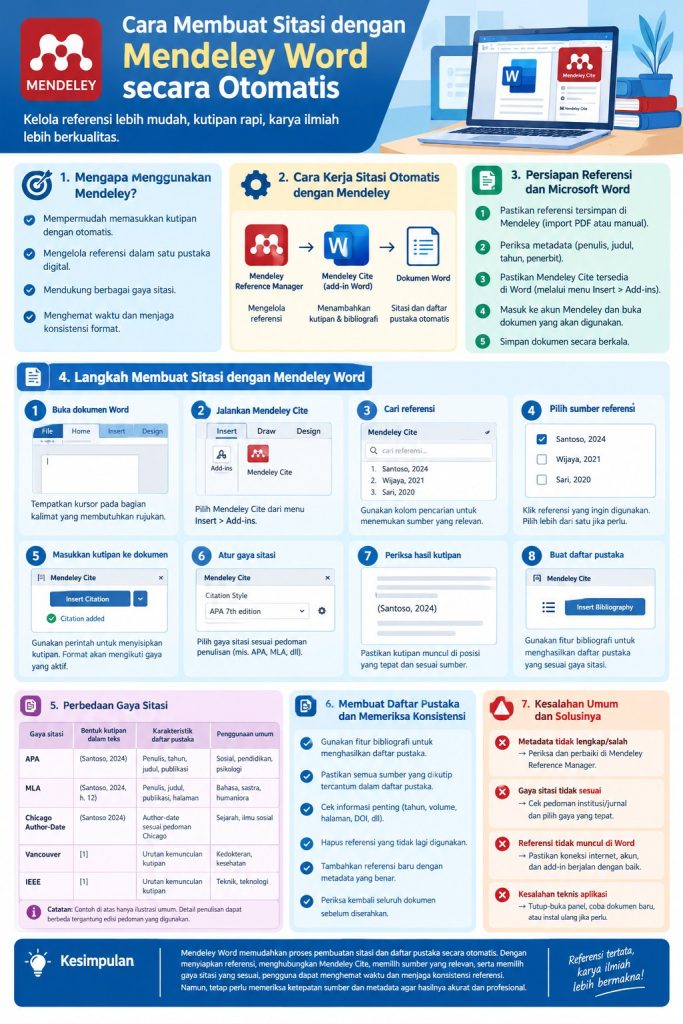
Persiapan Referensi dan Microsoft Word sebelum Membuat Sitasi
Sebelum membuat sitasi dengan Mendeley Word secara otomatis, pastikan referensi yang akan digunakan sudah tersimpan dalam pustaka Mendeley. Pengguna dapat menambahkan referensi melalui Mendeley Reference Manager, mengimpor berkas PDF, atau memasukkan informasi bibliografi secara manual jika diperlukan. Setelah sumber masuk, periksa apakah nama penulis, judul, tahun publikasi, dan informasi penerbitannya telah tercatat dengan benar. Persiapan ini penting karena kesalahan metadata dapat terbawa ke dalam kutipan dan daftar pustaka yang dihasilkan.
Berikutnya, pastikan Mendeley Cite tersedia pada Microsoft Word yang digunakan. Pada banyak versi Word, pengguna dapat memeriksa ketersediaan add-in melalui menu Insert, kemudian membuka bagian Add-ins atau My Add-ins. Jika Mendeley Cite belum tersedia, ikuti petunjuk pemasangan resmi melalui fitur add-in yang didukung oleh Word atau dokumentasi Mendeley. Pengguna perlu memperhatikan kompatibilitas aplikasi, koneksi internet, dan kebijakan perangkat apabila menggunakan komputer milik sekolah, kampus, atau kantor.
Setelah add-in tersedia, buka dokumen yang akan digunakan untuk menulis karya ilmiah dan jalankan Mendeley Cite melalui menu yang sesuai. Masuk menggunakan akun Mendeley yang menyimpan koleksi referensi terkait, kemudian tunggu sampai panel selesai memuat pustaka. Jika referensi belum muncul, periksa kembali akun dan koneksi internet sebelum melanjutkan. Sebaiknya simpan dokumen terlebih dahulu agar perubahan selama proses penulisan tetap aman apabila aplikasi mengalami gangguan.
Langkah Membuat Sitasi dengan Mendeley Word secara Otomatis
Setelah referensi dan add-in siap, pengguna dapat mulai memasukkan kutipan ke dalam paragraf yang relevan. Prosesnya dilakukan melalui panel Mendeley Cite sehingga format sitasi dapat disesuaikan dengan gaya penulisan yang dibutuhkan.
- Buka dokumen Microsoft Word. Tempatkan kursor pada bagian kalimat yang membutuhkan rujukan. Pastikan posisi kursor berada di tempat yang tepat agar kutipan tidak memutus susunan kalimat atau paragraf.
- Jalankan Mendeley Cite. Buka menu Insert dan pilih Mendeley Cite dari daftar add-in yang tersedia. Tunggu sampai panel terbuka dan pustaka referensi dapat diakses.
- Cari referensi yang diperlukan. Gunakan kolom pencarian pada panel untuk menemukan sumber berdasarkan nama penulis, judul, atau informasi yang tersedia. Periksa hasil pencarian agar sumber yang dipilih sesuai dengan pernyataan yang sedang dibahas.
- Pilih sumber referensi. Klik referensi yang ingin dimasukkan ke dalam dokumen. Jika perlu menggunakan lebih dari satu sumber untuk mendukung pernyataan yang sama, pilih referensi tambahan sesuai dengan fitur yang tersedia pada versi Mendeley Cite yang digunakan.
- Masukkan kutipan ke dokumen. Gunakan perintah untuk menyisipkan kutipan pada panel Mendeley Cite. Sistem akan menambahkan format sitasi berdasarkan gaya yang aktif, misalnya nama penulis dan tahun untuk gaya author-date.
- Atur gaya sitasi. Pilih gaya yang diminta oleh pedoman penulisan, seperti APA atau gaya lain yang tersedia. Perubahan gaya dapat memengaruhi format kutipan dalam teks dan bentuk daftar pustaka.
- Periksa hasil kutipan. Pastikan kutipan muncul pada posisi yang benar dan informasi penulis maupun tahun sesuai dengan sumber asli. Baca kembali kalimatnya untuk memastikan kutipan mendukung pernyataan yang dirujuk.
- Buat daftar pustaka. Setelah sitasi dalam teks selesai dimasukkan, gunakan fitur bibliografi pada Mendeley Cite untuk menghasilkan daftar pustaka berdasarkan referensi yang dikutip. Periksa kembali hasilnya sebelum dokumen dikumpulkan atau dikirim untuk publikasi.
Langkah-langkah tersebut dapat sedikit berbeda menurut versi Microsoft Word dan Mendeley Cite. Jika nama tombol atau susunan menu tidak sama, cari fungsi penyisipan kutipan dan bibliografi pada panel yang tersedia. Jangan mengetik ulang kutipan yang sudah dikelola Mendeley tanpa alasan yang jelas karena perubahan manual dapat membuat formatnya tidak lagi diperbarui secara otomatis.
Perbedaan Gaya Sitasi dan Hasil Kutipan Otomatis
Gaya sitasi menentukan bagaimana sumber ditampilkan di dalam teks dan bagaimana informasi bibliografi disusun pada daftar pustaka. Setiap jurnal, perguruan tinggi, atau penerbit dapat menetapkan aturan yang berbeda sehingga pengguna perlu mengikuti pedoman yang berlaku. Mendeley menyediakan berbagai gaya sitasi yang dapat dipilih sesuai kebutuhan, meskipun ketersediaan gaya tertentu bergantung pada pengaturan dan versi aplikasi. Tabel berikut menunjukkan gambaran umum perbedaan beberapa gaya sitasi yang sering digunakan.
| Gaya sitasi | Bentuk kutipan dalam teks | Karakteristik daftar pustaka | Penggunaan umum |
|---|---|---|---|
| APA | Nama penulis dan tahun, misalnya (Santoso, 2024) | Umumnya mencantumkan penulis, tahun, judul, dan informasi publikasi | Ilmu sosial, pendidikan, dan psikologi |
| MLA | Nama penulis dan nomor halaman jika diperlukan | Menekankan informasi penulis, judul, dan publikasi | Bahasa, sastra, dan humaniora |
| Chicago Author-Date | Nama penulis dan tahun, misalnya (Santoso 2024) | Disusun dengan pola author-date sesuai pedoman Chicago | Sejarah dan berbagai bidang ilmu sosial |
| Vancouver | Nomor yang merujuk pada sumber, misalnya [1] atau bentuk nomor lain sesuai pengaturan | Referensi biasanya mengikuti urutan kemunculan kutipan | Kedokteran dan ilmu kesehatan |
| IEEE | Nomor referensi dalam tanda kurung siku, misalnya [1] | Daftar referensi umumnya mengikuti urutan kemunculan | Teknik dan bidang teknologi |
Contoh tersebut merupakan ilustrasi umum, bukan aturan lengkap untuk setiap gaya sitasi. Detail tanda baca, penggunaan huruf miring, penulisan nama penulis, serta format DOI dapat berbeda menurut edisi pedoman yang digunakan. Oleh sebab itu, pengguna perlu memeriksa panduan resmi dari institusi atau jurnal tujuan dan memilih gaya yang paling sesuai di Mendeley Cite.
Membuat Daftar Pustaka dan Memeriksa Konsistensi Referensi
Setelah seluruh kutipan dimasukkan, tahap berikutnya adalah membuat daftar pustaka secara otomatis. Daftar pustaka berisi informasi sumber yang dirujuk dalam karya ilmiah sehingga pembaca dapat menemukan publikasi yang menjadi dasar pembahasan. Melalui fitur bibliografi pada Mendeley Cite, pengguna dapat menghasilkan daftar referensi berdasarkan kutipan yang telah dimasukkan ke dokumen. Hasilnya mengikuti gaya sitasi yang aktif, sehingga perubahan gaya dapat mengubah tampilan kutipan sekaligus format daftar pustaka.
Meskipun proses tersebut otomatis, hasil bibliografi tetap perlu diperiksa secara manual. Pastikan semua sumber yang dikutip tercantum dalam daftar pustaka dan tidak ada informasi penting yang hilang, seperti tahun terbit, nama jurnal, volume, halaman, atau DOI jika memang tersedia. Periksa pula apakah sumber yang tidak pernah dirujuk justru tercantum sebagai referensi, terutama apabila dokumen pernah mengalami perubahan besar. Pemeriksaan ini membantu memastikan daftar pustaka mencerminkan sumber yang benar-benar digunakan dalam tulisan.
Konsistensi juga perlu dijaga ketika menambahkan atau menghapus kutipan selama proses penyuntingan. Jika sebuah sumber tidak lagi digunakan, periksa apakah kutipan terkait sudah dihapus dengan benar dan apakah daftar pustaka ikut diperbarui. Sebaliknya, ketika menambahkan kutipan baru, pastikan referensinya sudah tersimpan dalam pustaka dan informasi bibliografinya benar. Setelah perubahan selesai, periksa kembali keseluruhan dokumen agar tidak terdapat kutipan yang terlewat atau format yang berbeda dari pedoman penulisan.

Kesalahan Umum saat Menggunakan Sitasi Otomatis di Mendeley
Salah satu kesalahan yang sering terjadi adalah memasukkan referensi tanpa memeriksa metadata terlebih dahulu. Informasi dari PDF atau sumber daring terkadang terbaca secara tidak lengkap, sehingga nama penulis, judul, maupun tahun publikasi dapat salah. Jika data tersebut tidak diperbaiki, Mendeley akan menggunakan informasi yang keliru ketika membentuk kutipan dan daftar pustaka. Solusinya adalah membuka detail referensi di Mendeley Reference Manager, membandingkannya dengan sumber asli, kemudian memperbaiki bagian yang tidak sesuai.
Kesalahan lain adalah memilih gaya sitasi yang tidak sesuai dengan ketentuan institusi atau jurnal. Pengguna mungkin sudah berhasil memasukkan kutipan, tetapi hasil akhirnya belum memenuhi pedoman karena menggunakan gaya yang berbeda atau versi pedoman yang tidak tepat. Untuk menghindari hal tersebut, periksa panduan penulisan sebelum memulai dan pastikan gaya yang dipilih tersedia pada Mendeley Cite. Jika gaya yang dibutuhkan tidak tersedia, pengguna dapat mencari petunjuk resmi mengenai penambahan gaya atau berkonsultasi dengan pengelola jurnal maupun pembimbing.
Masalah teknis juga dapat menghambat proses pembuatan sitasi otomatis. Mendeley Cite mungkin tidak memuat referensi ketika koneksi internet terganggu, akun belum masuk dengan benar, atau add-in mengalami gangguan. Jika hal ini terjadi, simpan dokumen, periksa koneksi dan akun, kemudian tutup serta buka kembali panel Mendeley Cite. Apabila masalah tetap muncul, uji pada dokumen baru dan periksa dokumentasi resmi sebelum melakukan pemasangan ulang atau perubahan konfigurasi aplikasi.
Baca juga : Tutorial Insert Citation Mendeley untuk Menambahkan Kutipan ke Dokumen Word
Kesimpulan
Cara membuat sitasi dengan Mendeley Word secara otomatis dapat dilakukan dengan menyiapkan referensi di Mendeley Reference Manager, memastikan Mendeley Cite tersedia di Microsoft Word, memilih sumber yang relevan, lalu menyisipkan kutipan melalui panel add-in. Pengguna juga perlu memilih gaya sitasi sesuai pedoman penulisan dan membuat daftar pustaka melalui fitur bibliografi yang tersedia. Dengan alur tersebut, pengelolaan kutipan menjadi lebih efisien dan format referensi lebih mudah dijaga agar tetap konsisten.
Namun, otomatisasi tidak menghilangkan kebutuhan untuk memeriksa ketepatan sumber dan informasi bibliografinya. Pastikan metadata referensi benar, kutipan mendukung pernyataan yang ditulis, dan daftar pustaka sesuai dengan seluruh sumber yang digunakan. Biasakan menyimpan dokumen secara berkala serta melakukan pemeriksaan akhir sebelum menyerahkan karya ilmiah. Dengan penggunaan yang cermat, Mendeley dapat membantu mahasiswa dan peneliti mengelola sitasi secara lebih praktis, teratur, dan profesional.
Untuk mendapatkan informasi terbaru dan terpercaya seputar skripsi, terus ikuti berbagai artikel edukatif dari Skripsi Malang serta manfaatkan layanan pendampingan skripsi dan tugas akhir dengan menghubungi Admin Skripsi Malang, agar Anda dapat Konsultasikan kesulitan Anda dan raih kelulusan studi lebih cepat.
